Tampilkan postingan dengan label Tips Trik. Tampilkan semua postingan

TIPS: Menambahkan Frame Pada Foto Dengan Mudah

tips menambahkan frame pada foto
Agar tampak menarik, biasanya foto diberikan atau ditambahkan sebuah bingkai/frame. Tidak semua orang dapat menambahkan frame pada foto dengan mudah, kenapa susah ya? Kali ini akan saya berikan tips bagaimana menambahkan Frame pada Foto dengan mudah tanpa harus anda menguasai software photo editing seperti photoshop atau sejenisnya.

Ikuti cara berikut ini :
  • Download dan instal software berikut untuk membantu dalam nemambahkan frame disini


Download link
  • Untuk setelah instal,jangan lupa copykan file yang ada di directory crack ke direktori instal software, setelah itu jalankan dan akan terlihat seperti berikut

tips menambahkan frame pada foto
tipsntrick mania dapat memilih jenis frame yang sudah disediakan dengan berbagai bentuk, tapi jika ingin dari design sendiri juga bisa
Read More......

Cara Lain Mengosongkan Recycle Bin


Empty Recycle BinMengosongkan Recycle Bin mungkin hal yang sering Anda lakukan sebagai pengguna komputer. Hal ini Anda lakukan untuk mendapatkan kembali ruang kosong dalam hardisk. Atau Anda kurang suka dengan Recycle Bin yang penuh karena icon Recycle Bin akan tampak kurang bagus di desktop atau di Windows Explorer. Sama seperti tempat sampah yang penuh. Kurang sedap dipandang bukan?
Mengklik kanan Recycle Bin dan memilih menu Empty Recycle Bin adalah cara yang lazim dikenal semua pengguna komputer (termasuk Anda) untuk mengosongkan Recycle Bin. Namun, apakah Anda tahu kalau ada cara lain untuk mengosongkan Recycle Bin? Jika tidak, saya punya sebuah trik untuk melakukannya. Caranyapun masih sama yaitu dengan melakukan klik kanan dan memilih menu Empty Recycle Bin. Tapi bedanya yang Anda klik kanan buka icon Recycle Bin, melainkan salah satu drive atau folder di komputer. Tertarik? Berikut langkah-langkahnya:

  1. Buka Notepad dengan mengklik menu Start »» Accessoris »» Notepad.

  2. Anda juga bisa mengaksesnya dengan mengklik menu Start »» Run dan mengetik “Notepad” (tanpa tanda petik) pada kotak dialog Run lalu tekan Enter.

  3. Setelah Notepad terbuka, copy kode dibawah ini:

  4. Windows Registry Editor Version 5.00 [HKEY_CLASSES_ROOTdirectoryshellexContextMenuHandlers{645FF040-5081-101B-9F08-00AA002F954E}] [HKEY_CLASSES_ROOTDriveshellexContextMenuHandlers{645FF040-5081-101B-9F08-00AA002F954E}]
  5. Kemudian simpan dengan ekstensi .reg yaitu dengan mengklik menu Save As. Pada kotak dialog Save As pilih All Files pada pilihan Save as type dan berikan nama sesuai dengan yang Anda inginkan. Tetapi ingat isi dengan ekstensi .reg. Misalnya Empty Recycle Bin.reg. Klik tombol Save untuk menyimpannya. File reg ini merupakan file Registration Entries yang berguna untuk memasukkan informasi ke registry.

  6. Save As Reg
  7. Sekarang bukalah My Computer dan cari lokasi tempat Anda menyimpan file reg tadi.

  8. Setelah ketemu, klik kanan file tersebut dan klik Merge.

  9. Merge File Reg
  10. Kemudian akan muncul kotak dialog konfirmasi. Klik Yes untuk melanjutkan.

  11. Pada kota dialog selanjutnya klik OK.

Sampai tahap ini semuanya telah selesai. Sekarang cobalah mengklik kanan salah satu drive di komputer anda melalui jendela My Computer. Apakah muncul menu Empty Recycle Bin? Jika tidak, mungkin Anda salah mengetik kode diatas. Cobalah periksa lagi! Jika ya, tetapi tidak bisa diklik, mungkin Recycle Bin Anda memang dalam keadaan kosong. Menu ini akan bisa diklik jika Recycle Bin tidak kosong. Cobalah menghapus sebuah file agar Recycle Bin terisi dan coba ulangi mengklik kanan salah satu drive atau folder untuk mengetahui semuanya telah bekerja.
Catatan:
Trik ini hanya bekerja di Windows XP. Di Windows 7 dan Vista sayangnya tidak bekerja. Read More......

8 Aplikasi Situs Berita Indonesia Gratis untuk Blackberry Smartphone


8 Aplikasi Situs Berita Indonesia Gratis untuk Blackberry SmartphoneSemenjak keluarnya Blackberry Smartphone di pasaran, maka menjamur pulalah internet mobile dari Phone cell. Kita bisa mengakses internet dimanapun berada dan dalam kondisi apapun.
Blackberry banyak digemari karena fasilitas yang ditawarkan cukup mewakili keinginan kita. Oleh sebab itu banyak website saat ini membuat aplikasi khusus untuk Blackberry, yang fungsinya antara lain mempercepat dalam akses situs.
Apabila kita download dan install aplikasi tersebut,maka otomatis akan tampil icon shortcut dan apabila kita jalankan maka akan langsung menuju situs yang dimaksudkan ( tanpa kita harus mengetikkan dalam browser).

Berikut ini 8 Aplikasi Berita Lokal yang wajib anda letakkan dalam Blackberry anda ( Akses langsung dari Blackberry )

Read More......

Mengubah Nama Recycle Bin


Merubah Nama Recycle Bin
Beberapa waktu yang lalu Dunia Komputer sudah beberapa kali memposting artikel tentang tips dan trik Recycle Bin, diantaranya Cara lain mengosongkan Recycle Bin, Menempatkan Recycle Bin di Taskbar Windows 7, dan Menghilangkan Recycle Bin dari Desktop. Tetapi, pernahkah Anda mencoba untuk merubah nama Recycle Bin? Jika ya, apa Anda bisa melakukannya? Bagi Anda yang sudah mengetahui triknya pasti mengatakan “YA”. Tetapi yang belum tahu, pasti mengatakan “TIDAK”. Memang secara default nama recycle Bin tidak bisa dirubah. Namun sedikit trik Anda bisa merubah nama Recycle Bin. Untuk itu kita kembali lagi akan bermain-main dengan Registry. Jangan takut! Hal ini tidak akan membahaykan system Anda jika Anda melakukannya dengan benar tentunya. Tanpa banyak basa-basi lagi, berikut langkah-langkahnya:

  1. Buka notepad dengan mengklik menu start => Accessories => Notepad.

  2. Anda juga bisa melakukannya dengan mengklik Start => Run. Ketik “notepad” (tanpa tanda petik) dan tekan Enter.

  3. Setelah jendela Notepad terbuka, ketik kode di bawah ini:

  4. Windows Registry Editor Version 5.00 [HKEY_CLASSES_ROOTCLSID{645FF040-5081-101B-9F08-00AA002F954E}ShellFolder] “Attributes”=hex:50,01,00,20 “CallForAttributes”=dword:00000000
  5. Kemudian simpan dengan ekstensi .reg yaitu dengan mengklik menu Save As. Pada kotak dialog Save As pilih All Files pada pilihan Save as type dan berikan nama sesuai dengan yang Anda inginkan. Tetapi ingat isi dengan ekstensi .reg. Misalnya Rename Recycle Bin.reg. Klik tombol Save untuk menyimpannya. File .reg ini merupakan file Registration Entries yang berguna untuk memasukkan informasi ke registry.

  6. Save Dialog Box
  7. Jika Anda malas untuk membuatnya atau takut salah mengetiknya Anda bisa mendownload file reg yang telah saya buat disini.

  8. Sekarang bukalah My Computer dan cari lokasi tempat Anda menyimpan file reg tadi.

  9. Setelah ketemu, klik kanan file tersebut dan klik Merge.

  10. Merge Reg File
  11. Kemudian akan muncul kotak dialog konfirmasi. Klik Yes untuk melanjutkan. Pada kota dialog selanjutnya klik OK.

Confirm Dialog Box
Sekarang semuanya telah selesai. Cobalah mengklik kanan icon Recycle Bin yang ada di desktop ataupun yang ada di Windows Explorer. Apakah sudah ada opsi Rename?
Rubah Nama Recycle Bin
Jika ya, cobalah mengganti nama Recycle Bin tersebut dengan apapun yang Anda suka. Jika berhasil, berarti semuanya berjalan baik. Jika belum, mungkin kode yang Anda ketik salah. Cobalah memperbaikinya dan ulangi kembali.
Catatan
Trik ini bisa Anda gunakan pada Windows XP, Vista maupun Windows 7. Namun pada windows 7 ada sebuah pesan kesalahan pada saat kita menjalankan file reg. Tetapi trik ini masih tetap berhasil. Jika itu terjadi, Anda tinggal mengklik OK pada pesan kesalahan tersebut. Selamat mencoba!
Ingin versi PDF? Click link di bawah:

Download Merubah Nama Recycle Bin PDF format!
Read More......

Konfigurasi speedy prepaid di rumah anda

Konfigurasi speedy prepaid di rumah andaBerikut ini merupakan langkah-langkah konfigurasi Speedy Prepaid, dengan spesifikasi :
  • Modem Linksys AM300

  • OS Windows XP SP2

Pada dasarnya untuk semua modem adalah sama, tapi untuk ini saya menggunakan Linksys type AM300. Untuk Setting yaitu pada modem dan pada OS Windows XP SP2

Langkah 1
Pada browser ketik alamat IP seperti dibawah 192.168.1.1 ini adalah IP untuk admin konfigurasi Modem
konfigurasi speedy prepaid di rumah anda

Kemudian akan muncul login area admin, isikan Username : admin, dan password : admin ( default )
konfigurasi speedy prepaid di rumah anda

Langkah 2
Kemudian anda akan masuk ke dalam admin area. yang perlu anda rubah adalah bagian Encapsulation - yang semula RFC2516PPPoE, menjadi model Bridged only/RFC1483 Bridged
konfigurasi speedy prepaid di rumah anda
-------
konfigurasi speedy prepaid di rumah anda
Setelah itu tekan Save untuk mengakhiri, tunggu beberapa detik.


Langkah 3
Setting untuk membuat koneksi baru dengan Speedy Prepaid anda. Pada Layar tekan
Start > Control Panel
konfigurasi speedy prepaid di rumah anda


Langkah 4
Pilih Network and Internet Connections
konfigurasi speedy prepaid di rumah anda


Langkah 5
Kemudian pilih Network Connection
konfigurasi speedy prepaid di rumah anda


Langkah 6
Pada Panel kiri pilih Create a new connection
konfigurasi speedy prepaid di rumah anda

Langkah 7
Kemudian tekan tombol Next>
konfigurasi speedy prepaid di rumah anda


Langkah 8
Pilih Connect to the Internet
konfigurasi speedy prepaid di rumah anda


Langkah 9
Kemudian pilihan ke dua ( kotak merah )
konfigurasi speedy prepaid di rumah anda


Langkah 10
Tuliskan nama koneksi, anda bebas menuliskan
konfigurasi speedy prepaid di rumah anda


Langkah 11
Tuliskan nomor prepaid anda yang terdapat di balik kartu Speedy Prepaid, dengan format
"nomor speedy prepaid@speedyprepaid"
konfigurasi speedy prepaid di rumah anda

konfigurasi speedy prepaid di rumah anda


Langkah 12

Anda dapat menempatkan shortcut pada desktop
konfigurasi speedy prepaid di rumah anda


Langkah 13
Klik pada shortcut dan tekan tombol connect
konfigurasi speedy prepaid di rumah anda


Langkah 14
Maka Proses Koneksi akan berjalan, pastikan tidak terjadi kesalahan dalam konfigurasi, jika benar maka akan ditampilkan :
konfigurasi speedy prepaid di rumah anda

konfigurasi speedy prepaid di rumah anda

Dan pada Taskbar akan terlihat icon seperti berikut,jika Online maka gambar komputer akan berkedip bergantian.
konfigurasi speedy prepaid di rumah anda

indikator dapat diketahui seperti gambar berikut
konfigurasi speedy prepaid di rumah anda

Selesai
Read More......

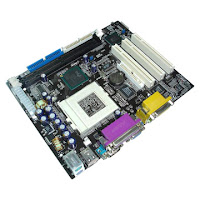
7 Tips Mudah Pemasangan Motherboard (Untuk Pemula)

Memasang motherboard bukanlah sesuatu yang sulit. Tidak diperlukan ijasah ataupun kecerdasan jenius untuk dapat melakukannya. Melainkan hanya perlu membutuhkan ketelitian dan kemauan. Untuk melakukan hal tersebut, akan saya berikan panduan untuk Anda. 


  • Perhatian khusus untuk jumper.

Sampai sekarang ini memang tidak ada standar layout untuk jumper pada motherboard. Hal ini dikarenakan industri produsen motherboard, memiliki desain layout tersendiri. Meskipun tidak mencolok antara masing-masing produsen. Namun, untuk Anda yang baru kali pertama memasang motherboard, kami sarankan untuk membaca buku manualnya. Karena tidak semua produk motherboard, memiliki penjelasan text yang tertera jelas pada PCB motherboard. Jangan menebak-nebak untuk hal ini. 
  • Teknologi sekrup.

Cukup sulit untuk menentukan kategori yang tepat untuk hal ini. Sebelum memasang motherboard, kebanyakan casing dilengkapi sekrup yang cukup banyak. Optimalkan penggunaannya. Usahakan semua titik lubang pengikat motherboard terpasang sekrup. Dengan demikian, motherboard dapat terpasang dengan lekat di casing. Namun tentunya jangan asal pasang. Sesuaikan panjang dan ukuran sekrup sesuai dengan lubang yang digunakan.
  • Gunakan I/O Shield.

Sebuah plat besi yang berfungsi untuk menutup celah yang terdapat antara input/ouput konektor dari motherboard. Dengan memasangkan plat besi tersebut, selain komputer akan terlihat rapi, komputer juga akan lebih tertutup sehingga tidak dimasuki oleh kotoran atau serangga. I/O Shield biasanya disediakan pada paket penjualan sebuah motherboard. Bentuknya yang spesifik, disesuaikan dengan ketersedian I/O pada produk motherboard yang bersangkutan. Sebaiknya jangan menggunakan I/O shield untuk motherboard lain, karena dapat menghalangi I/O yang tersedia.
  • Pilih port yang tepat.

Asumsi bahwa dengan memasangkan SATA atau PATA drive ke dalam sembarang konektor akan membuat sistem Anda bisa booting. Beberapa motherboard menyediakan RAID controller untuk SATA/PATA. Untuk ini, membutuhkan driver yang biasanya disertakan dalam sebuah disket. Anda harus menginstalnya terlebih dahulu baru Windows XP Anda bisa booting. Anda juga harus melakukan setting-an terlebih dahulu dari dalam BIOS dan mengalamatkan RAID untuk bisa digunakan pada harddisk PATA. 
  • Sesuaikan RAM.

Sebelumnya banyak orang yang mengatakan bahwa untuk menjalankan dual-channel, cukup dengan cara memasang memory sesuai dengan warnanya. Jika Anda memasang memory pertama pada slot berwarna biru, memory kedua pun harus demikian. Namun bagaimana jika motherboard tersebut memiliki 4 slot memory dengan warna yang sama? Jawabannya bisa Anda temukan pada buku manual motherboard tersebut. Jika Anda tidak mendapatkan konfigurasi yang tepat untuk dual-channel memory tersebut, kemungkinan besar sistem akan mengalami penurunan kinerja yang cukup signifikan.
  • Gunakan power konektor yang sesuai.

Pada motherboard keluaran terbaru menggunakan konektor yang berbeda dengan yang terdahulu. Oleh karena itu, pasang semua konektor power yang ada sesuai dengan yang terdapat di motherboard, jangan pernah menggabungkan dua power ke dalam satu konektor, karena bisa menyebabkan kerusakan yang fatal.
  • Pemasangan processor.

Ini adalah bagian yang tersulit dalam pemasangan motherboard. Karena jika Anda salah memasangnya bukan tidak mungkin processor Anda akan rusak. Pada motherboard lama, Anda membutuhkan alat bantu obeng untuk melepaskan pengait heatsink. Dan tak sedikit yang memiliki tingkat kesulitan yang tinggi. Karenanya jika Anda masih menggunakan motherboard dengan socket lama (Socket A, dan socket 478) harus berhati-hati. Pada motherboard sekarang (socket 775, 754, dan 939) bisa dibilang bisa langsung dipasang tanpa harus menggunakan alat bantu obeng. Pengait heatsink jauh lebih mudah dioperasikan, dibanding processor jaman dulu.

Gitu aja kira-kira teman, apabila ada yang kurang tambahin dong...........
Read More......