Tampilkan postingan dengan label Blogger. Tampilkan semua postingan

Facebook Komentar Untuk Blogger


Komentar Facebook dapat membawa anda berinteraktivitas lebih baik ke dalam Blog Anda. Komentar-komentar ini akan bekerja seperti tutorial Wall. Facebook akan membantu Anda untuk dengan mudah men-setup Mengomentari Blog Blogger Anda.
*Fitur:


  • Rangkaian Komentar 

  • Komentar Permalinks
    Likability 

  • Dapat Berlangganan atau berhenti berlangganan komentar 

  • Dapat Berkomentar di satu tempat 


*Kekurangan:


  • Tidak akan ada Sync dengan Komentar Blogger Anda 


  1. Pertama yang anda lakukan adalah dengan menyembunyikan komentar yang dibuat dari Sistem Blogger. Untuk melakukan itu, masuk ke Settings > Posts and Comments dan mengatur pilihan Show Comments dipilih Hide dan klik Save Settings


  2. Sekarang Membuat Aplikasi Facebook untuk menampilkan Comments Facebook di Blog Anda Anda harus memiliki aplikasi Facebook.
    Pergi ke URL ini https://developers.facebook.com/apps dan klik pada tombol Create New App 


  3. Masukkan Beberapa nama untuk Aplikasi Anda dan nama ruang, Setuju dengan Persyaratan dan klik pada tombol Lanjutkan


    Jika masalah verifikasi Captcha, ketik Captcha dan klik pada tombol Kirim


    Sekarang Anda akan dibawa ke layar Pengaturan


    Di Bidang Domain App memberikan blogspot.com (Jika Anda menggunakan domain kustom berikan domain kustom anda misalnya 'donorilmu.com') Berikan Alamat Blog Anda di bidang Site URL di bawah "Situs" dan Simpan Perubahan. Copy ID Aplikasi dari layar
  4. Langka selanjutnya yaitu Tambah Tag Aplikasi dan Moderator Meta,

    sebelumnya Memodifikasi dulu kode di bawah ini dengan id aplikasi disalin pada langkah 2.


    <meta content='ID_APLIKASI_FACEBOOK_ANDAkl9'   property='fb:app_id'/>

    Pergi ke Template / Desain > Edit HTML dan paste kode di atas tepat di bawah <head>, dan klik Save Template.


    Anda harus membuat Aplikasi Facebook dan itu di butukan tag meta fb AAP_ID seperti contoh penepatanya di atas dan harus ditambahkan ke Blog Anda. Jika tidak, anda tidak akan mampu mengelola / moderat Komentar Anda dari Tempat tunggal.

  5. Sekarang Anda harus menambahkan Form Komentar Facebook untuk Template Blog Anda. Untuk melakukan itu pergi Ke Template / Desain > Edit HTML dan klik pada kotak centang "Expand Template Widget"


    Cari kode berikut dalam template Anda (Gunakan cara pintas keyboard Ctrl + F)

    <div class='post-footer-line post-footer-line-3'>

    Jika Anda tidak dapat menemukan diatas, kemudian menemukan

    <p class='post-footer-line post-footer-line-3'>

    Jika Anda tidak dapat menemukan itu juga, kemudian menemukan

    <data:post.body/>

    Paste kode berikut tepat di bawah baris yang kamu temukan dari kode diatas


    <b:if cond='data:blog.pageType == "item"'>

    <div id="fb-root"></div>

    <script>(function(d){

     var js, id = 'facebook-jssdk'; if (d.getElementById(id)) {return;}

     js = d.createElement('script'); js.id = id; js.async = true;

     js.src = "//connect.facebook.net/en_US/all.js#xfbml=1";

     d.getElementsByTagName('head')[0].appendChild(js);

    }(document));</script>

    <fb:comments width='450' colorscheme='light' expr:title='data:post.title' expr:href='data:post.url' expr:xid='data:post.id'/>

    </b:if>

    Jika Anda ingin mengubah lebar, maka Anda dapat mengubah 450 dengan lebar yang Anda inginkan. Jika Anda ingin versi gelap komentar Facebook, kemudian mengubah (light) terang ke (dark) gelap dalam kode di atas. 

  6. Berikutnya Anda harus menambahkan namespace fb ke template tag.Template anda harus memiliki spesifikasi untuk tag fb yang Anda gunakan. Untuk mendeklarasikan namespace,  cari <html dan anda harus mengubanya mejadi

    <html xmlns:fb="https://www.facebook.com/2008/fbml" 

    (Ada spasi setelah 2008/fbml" ) Screenshot berikut akan membantu Anda.


    Save Template. maksud dari Ini adalah deklarasi namespace ini diperlukan untuk semua widget FBML menggunakan tag fb. Jadi jika Anda telah menambahkan deklarasi namespace sambil menambahkan beberapa plugin FB yang lain, maka anda dapat menghiraukan langka ini. 

  7. Hello! Anda selesai .. Sekarang Anda akan melihat kotak Komentar di Blog Anda

    Jika Anda tidak bisa melihatnya, maka mungkin karena Anda telah menambahkan beberapa Plugin Non-FBML Facebook. Jika itu terjadi, keluarkan lalu menambahkan versi FBML dari widget. Semua Plugin Facebook Asalkan menggunakan FBML markup.


*Mengelola Komentar Anda

Ketika Anda login ke account Facebook Anda, plugin komentar Facebook akan mendeteksi bahwa anda adalah admin (akan mendeteksi Anda jika Anda telah menambahkan fb: APP_ID atau fb: admin meta tag). Anda akan mampu mengelola Pengaturan dan moderat komentar dari sana: 


Periksa "Penyedia Masuk Lain" (Yahoo AOL dan Hotmail) pilih dan Simpan pengaturan jika Anda ingin non-Facebook pengguna untuk meninggalkan komentar.

Anda bisa memoderasi komentar Anda dari URL ini

http://developers.facebook.com/tools/comments


*Menampilkan Jumlah Komentar Facebook

Gunakan kode berikut di dalam post untuk mendapatkan Tampilan Komentar Hitung dengan link ke form komentar. Kode ini harus ditambahkan dalam loop posting. Sebagai contoh, ini dapat ditambahkan di bawah ini.<data:post.body/>


 <b:if cond='data:post.isFirstPost'> 

<script>(function(d){

 var js, id = 'facebook-jssdk'; if (d.getElementById(id)) {return;}

 js = d.createElement('script'); js.id = id; js.async = true;

 js.src = "//connect.facebook.net/en_US/all.js#xfbml=1";

 d.getElementsByTagName('head')[0].appendChild(js);

}(document));</script>

</b:if>

<a expr:href='data:post.url + "#fb-root"'><fb:comments-count expr:href='data:post.url'></fb:comments-count> comments</a>

Jika anda mendapatkan masalah, silakan tinggalkan komentar.
Read More......

Hapus Sepenunya Widget Navbar Blogger


Blogger telah mendapat standar Navigation Bar. Navigation bar ini tersembunyi dalam sebagian besar template pihak ketiga. terkadang banyak sekali Blog yang menawarkan trik menyembunyikan navigation bar melalu teknik CSS. Namun ada juga cara untuk benar-benar mengahupus Widget Navbar dari Template.

Untuk melakukan itu perhatikan cara berikut


  1. Login ke Blogger.com, klik Template


  2. Klik Template

  3. Klik Edit HTML


  4. Klik Edit HTML

  5. Tekan Ctrl+F cari kode <body>, masukan kode dibawah ini, taruh di atas kode <body>.

    <!--<body>-->


  6. Klik Save Template dan Anda akan melihat konfirmasi tentang menghapus Widget Navbar. Konfirmasi Penghapusan dengan mengklik tombol Delete Widgets.


    Hapus Widget


    Sekarang Navbar anda benar-benar di hapus dari blog anda.


*Keuntungan Metode ini

Anda akan benar-benar menghilangkan nav bar dan tidak menyembunyikannya. kode Navbar iframe tidak akan ada dalam sumber HTML blog Anda sehingga blog dan akan lebih Search Engine Friendly dan blog Anda akan memiliki kode XHTML lebih valid ..


*Kekurangan Metode ini

Anda tidak akan lagi melihat pensil Sunting Cepat image atau Kunci Link quick-edit-wrench-blogger di blog Anda, bahkan jika Anda sudah login masuk Anda tidak akan melihatnya ikon Hapus Komentar dekat komentar Anda, Tenang saja Anda pasti dapat mengelola komentar dari Tab Komentar. Metode ini juga akan menjadi ide yang baik untuk menghapus Edit Cepat dan Kunci Link dari Blogger

*Bagaimana Cara Mendapatkan kembali Nav Bar?

Jika Anda mengikuti metode ini untuk menghilangkan Navbar dan sekarang ingin mendapatkannya kembali, Caranya hapus kode tambahan yang ditambahkan. yaitu menghapus kode dari langkah 3, yang Anda tambahkan ke template Anda dan Simpan Template.
Read More......

7 Template Official Dynamic Blogger


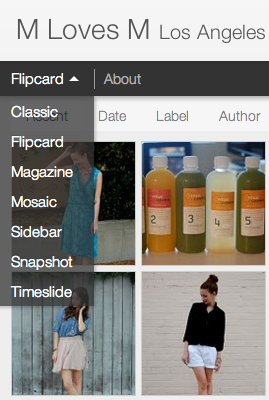
Blogger telah memperkenalkan tuju template baru official dynamic blogger. Menggunakan teknologi web terbaru, termasuk AJAX, HTML5 dan CSS3, template ini memberikan sejumlah manfaat untuk Anda dan pembaca Anda:


Official Dynamic


  • Layout: pandangan yang berbeda cocok untuk berbagai jenis blog 

  • Scrolling: (seperti Twitter / Facebook dinding) membaca posting lebih banyak dan praktis tanpa harus reload atau klik ke halaman kedua 

  • Kecepatan: gampang men-download gambar saat Anda melihatnya 

  • Interaktivitas: sekarang ada cara yang lebih baik untuk mengalami dan membaca dengan konten blog 


Dan bagian terbaik adalah, Anda tidak kehilangan template Anda yang sekarang, untuk menggunakan Template Official Dynamic ini.
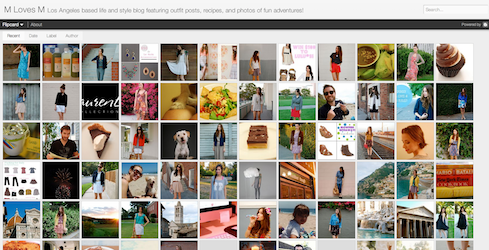
Misalnya, sekarang Anda dapat melihat DonorIlmu di semua tuju template:


Flipcard


Untuk melihat blog Anda sendiri dalam salah satu template ini, cukup ketik alamat blog Anda dan tambahkan "/view".
Sebagai contoh,


http://www.NAMA_BLOG.blogpost.com/view/


Dalam hal ini anda perlu mengaktifkan Tampilan Dinamis, tapi terkadang Blogger sudah mengaktifkan "YA" secara default, kalau ingin mengaktifkan dan mennonatifkan, langsung saja pergi ke Setelan > Format > Aktifkan Tampilan Dinamis pilih "Ya" atau "TIDAK".


JIKA ANDA INGIN MENERAPKAN TEMPLATE INI SEBAGAI DEFAULT UNTUK SEKARANG, UNTUK SEMUA PENGUJUNG ANDA. TAPI ANDA TAKUT AKAN TEMPLATE ANDA TIDAK BISA KEMBALI PADA TEMPLATE ANDA YANG GUNAKAN SEKARANG, JANGAN KAWATIR ADA CARA UNTUK MENGATASI INI,


  1. Login ke Blogger.com, Pergi ke Template


  2. Klik Template


  3. Klik Edit HTML


  4. Klik Edit HTML


  5. Cri kode <head>, caranya klik Ctrl+F, jika sudah ketemu, masukan kode berikut ini taruh di bawah kode <head>

    <meta http-equiv="refresh" content="0; url=http://NAMA_BLOG.blogspot.com/view/snapshot/" />


    Kunig : Pengaturan Detik (mau berapa detik lagsung Refresh pada Template Dynamic, jika ingin langsung berikan nilai 0 )

    Biru : Nama Blog Anda

    Hiju : Template Dynamic yang akan anda gunakan, Anda bisa ganti ("classic" , "flipcard" , "magazine" , "mosaic" , "sidebar" , "snapshot" , "timeslide"


  6. Sekarang klik Save Template


    Klik Save Template


Read More......

Cara Nonaktifkan Light Box Blogger


Hapus Light Box


Sampai sekarang tidak ada Metode resmi untuk Override Lightbox, dan itu sudah diaktifkan pada semua Blog Blogger. Jika Anda tidak menyukai Light Box, dan ingin menghapusnya dari Blog Anda, Cukup ikuti cara berikut ini


  1. Login di Blogger.com, Klik Template


  2. Klik Edit HTML


  3. Tekan Ctrl+F Cari kode <body/>, masukan kode berikut taruh datas </body>

    <script type='text/javascript'>

    document.getElementById('Blog1').id = 'Blog222';

    var bp_dummy = document.createElement("div");

    bp_dummy.id = 'Blog1';

    bp_dummy.style.display='none';

    document.getElementsByTagName("body")[0].appendChild( bp_dummy );

    </script>

    Dalam kode ini, Blog1 adalah id dari Blog Posts Widget Anda

  4. Sekarang Simpan Template anda, Klik Save Template. Dan sekarang Light Box tidak akan menggangu anda.


Read More......

Baru Official Blogger Light Box


Light Box


Kebanyakan dari Anda mungkin telah memperhatikan Light Box overlay fitur menampilkan gambar pada Blog Blogger Anda. Fitur ini terlihat mirip dengan di Google Plus. Fitur ini diaktifkan pada semua Blogs oleh Blogger Default.


Ketika Anda klik pada gambar Versi Kecil, akan membuka lebih besar dalam lightbox Versi Over Lay


Ini adalah cara pintas keyboard yang didukung oleh Overlay Lightbox..:


  • Kiri / kanan panah
    j / k
    n / p

  • 'Esc' untuk menutup lightbox tersebut 


Semua tombol-tombol ini akan membantu Anda dalam menjelajahi melalui gambar,

Bagi blog yang tidak bisa menggunakan Fitur Light Box ini, ada cara lain untuk mengatasi masalah ini, dengan mengikuti cara berikut.


  1. Mengaktifkan Light Box Blogger, pertama pastikan sudah Login di Blogger.com klik Template


  2. Klik Edit HTML


  3. Cari kode berikut </head>, caranya tekan Ctrl+F. Jika suda ketemu masukan kode berikut taruh di atas kode </head>

    <!--lightboxhack-->

    <link href='http://www.blogger.com/static/v1/widgets/3353720152-widget_css_lightbox_bundle.css' rel='stylesheet' type='text/css'/>

    <!--/lightboxhack-->

    Kode diatas adalah untuk style sheet (CSS) yang diperlukan untuk membuat lightbox

  4. Sekarang cari </body>, masukan kode berikut taruh di atas kode </body>

    <!--lightboxhack-->

    <script type='text/javascript'>

    var light_box_enable = document.createElement("script");

    light_box_enable.src = 'http://blogergadgets.googlecode.com/svn/trunk/enablelightbox.js';

    document.getElementsByTagName("body")[0].appendChild( light_box_enable );

    </script>

    <!--/lightboxhack--> 


  5. Simpan Template anda, Klik Save Template, Sekarang anda akan melihat kembali Light Box di Blog anda.


Read More......

Download Template Kolom Tutorial


Blog dimana setiapa harinya saya nongkrong tentang masalah seputar dunia Bloging, akirnya saya bisa menemukan dimana link download template seperti Blog Kolom Tutorial ini, atau yang biasanya sering disapa dengan Blog KR (Kang Rhoman) seperti biasa saya akan berbagi template yang sudah saya dapatkan ini, walaupun template ini sedikit ada masalah acak-acakan di Elemen Laman, Tapi tenang saja tidak akan mengangu pada tampilan pada Home Blognya


Tanpa perlu saya jelasakan bagian WIDGET bahkan di srcipt HTML, anda bisa ganti sedirikan? oky TERMAKASI!


NB: Jika ada yang ingin dipertanyakan silakan tinggalkan komentar anda. sebagai pengucapan tanda terimakasi mohon pasang bener saya di blog anda


Read More......

Pasang Komentar Disqus di Blogger


Disqus adalah platform komentar yang membantu Anda membangun sebuah komunitas aktif dari audiens situs Web Anda. Ini memiliki fitur yang mengagumkan, alat yang sangat berguna, dan sangat mudah untuk di install. Sebelum ini saya telah menjelaskan bagaimana menambahkan sistem komentar IntenseDebate ke blogger blog dan sekarang saya akan menjelaskan cara menambahkan sistem komentar Disqus ke blog blogger Anda.

Ada banyak fitur yang asik dengan sistem komentar Disqus, ketika kita membandingkannya dengan sistem komentar standar Blogger.


  • Realtime komentar sistem

  • Pemberitahuan dan sistem balasan

  • Inline Media embedding

  • Handphone komentar

  • Integrasi sosial

  • Kotak Masyarakat

  • Menyukai dan berbagi

  • Moderasi alat

  • Spam-Be-Sudah

  • Handphone aplikasi

  • Blacklist dan Whitelist

  • Impor dan ekspor

  • Internasional bahasa

  • SEO-friendly dan sinkronisasi lokal

  • Kustomisasi tema

  • Tweets dan reaksi

  • Profil manajemen

  • Aktivitas stream

  • Terhubung komunitas 


Sebelum memulai ikuti Intruksi dibawah ini

(A) Masuk ke Akun Blogger Anda.

(B) Backup template blogger Anda.

(C) Pastikan bahwa blog Anda menggunakan Blogger Layouts. Lihat meng-upgrade instruksi jika tidak tahu.

(D) Aktifkan komentar. Lihat instruksi untuk mengaktifkan komentar. Pastikan bahwa Siapa yang Bisa Komentar? diatur ke Siapapun.


Sekarang Ikuti langkah-langkah yang diberikan di bawah ini. Anda dapat menambahkan sistem komentar Disqus ke blog Anda dengan mudah.


  1. Pertama kali membuat account di Disqus.com .

    Sekarang kunjungi link ini untuk menambahkan blog Anda ke rekening Disqus:

    http://disqus.com/admin/register/

    Isi rincian yang diperlukan dan klik "Continue".


  2. Sekarang Anda dapat melihat di bawah layar ini. pilih opsi yang Anda inginkan dan klik "Continue" lagi.


  3. Sekarang anda bisa melihat halaman petunjuk installer. Pilih Install Instruksi Anda, Klik pada instruksi "Blogger".


    Maka selanjutnya akan muncul intruksi seperti ini


  4. Sekarang klik pada tombol "Add site...".


  5. Anda akan dibawa ke account blogger anda, Jika ada beberapa blog dalam akun Blogger Anda, pastikan untuk memilih blog yang benar. Pilih blog Anda dan klik tombol "Add Widget".


    Selesai. Anda dapat melihat widget Disqus ada di halaman Blogger "Layout". Untuk performa terbaik, pastikan bahwa widget berada di slot bawah kolom Posting Blog.


    Sekarang kotak komentar Disqus akan muncul di bawah setiap posting blogger anda.


Catatan: Apakah anda memiliki komentar yang ada di Blogger? Anda dapat mengimpor mereka ke Disqus dengan mengunjungi halaman impor di bawah Tools.
Read More......