Facebook Komentar Untuk Blogger


Komentar Facebook dapat membawa anda berinteraktivitas lebih baik ke dalam Blog Anda. Komentar-komentar ini akan bekerja seperti tutorial Wall. Facebook akan membantu Anda untuk dengan mudah men-setup Mengomentari Blog Blogger Anda.
*Fitur:


  • Rangkaian Komentar 

  • Komentar Permalinks
    Likability 

  • Dapat Berlangganan atau berhenti berlangganan komentar 

  • Dapat Berkomentar di satu tempat 


*Kekurangan:


  • Tidak akan ada Sync dengan Komentar Blogger Anda 


  1. Pertama yang anda lakukan adalah dengan menyembunyikan komentar yang dibuat dari Sistem Blogger. Untuk melakukan itu, masuk ke Settings > Posts and Comments dan mengatur pilihan Show Comments dipilih Hide dan klik Save Settings


  2. Sekarang Membuat Aplikasi Facebook untuk menampilkan Comments Facebook di Blog Anda Anda harus memiliki aplikasi Facebook.
    Pergi ke URL ini https://developers.facebook.com/apps dan klik pada tombol Create New App 


  3. Masukkan Beberapa nama untuk Aplikasi Anda dan nama ruang, Setuju dengan Persyaratan dan klik pada tombol Lanjutkan


    Jika masalah verifikasi Captcha, ketik Captcha dan klik pada tombol Kirim


    Sekarang Anda akan dibawa ke layar Pengaturan


    Di Bidang Domain App memberikan blogspot.com (Jika Anda menggunakan domain kustom berikan domain kustom anda misalnya 'donorilmu.com') Berikan Alamat Blog Anda di bidang Site URL di bawah "Situs" dan Simpan Perubahan. Copy ID Aplikasi dari layar
  4. Langka selanjutnya yaitu Tambah Tag Aplikasi dan Moderator Meta,

    sebelumnya Memodifikasi dulu kode di bawah ini dengan id aplikasi disalin pada langkah 2.


    <meta content='ID_APLIKASI_FACEBOOK_ANDAkl9'   property='fb:app_id'/>

    Pergi ke Template / Desain > Edit HTML dan paste kode di atas tepat di bawah <head>, dan klik Save Template.


    Anda harus membuat Aplikasi Facebook dan itu di butukan tag meta fb AAP_ID seperti contoh penepatanya di atas dan harus ditambahkan ke Blog Anda. Jika tidak, anda tidak akan mampu mengelola / moderat Komentar Anda dari Tempat tunggal.

  5. Sekarang Anda harus menambahkan Form Komentar Facebook untuk Template Blog Anda. Untuk melakukan itu pergi Ke Template / Desain > Edit HTML dan klik pada kotak centang "Expand Template Widget"


    Cari kode berikut dalam template Anda (Gunakan cara pintas keyboard Ctrl + F)

    <div class='post-footer-line post-footer-line-3'>

    Jika Anda tidak dapat menemukan diatas, kemudian menemukan

    <p class='post-footer-line post-footer-line-3'>

    Jika Anda tidak dapat menemukan itu juga, kemudian menemukan

    <data:post.body/>

    Paste kode berikut tepat di bawah baris yang kamu temukan dari kode diatas


    <b:if cond='data:blog.pageType == "item"'>

    <div id="fb-root"></div>

    <script>(function(d){

     var js, id = 'facebook-jssdk'; if (d.getElementById(id)) {return;}

     js = d.createElement('script'); js.id = id; js.async = true;

     js.src = "//connect.facebook.net/en_US/all.js#xfbml=1";

     d.getElementsByTagName('head')[0].appendChild(js);

    }(document));</script>

    <fb:comments width='450' colorscheme='light' expr:title='data:post.title' expr:href='data:post.url' expr:xid='data:post.id'/>

    </b:if>

    Jika Anda ingin mengubah lebar, maka Anda dapat mengubah 450 dengan lebar yang Anda inginkan. Jika Anda ingin versi gelap komentar Facebook, kemudian mengubah (light) terang ke (dark) gelap dalam kode di atas. 

  6. Berikutnya Anda harus menambahkan namespace fb ke template tag.Template anda harus memiliki spesifikasi untuk tag fb yang Anda gunakan. Untuk mendeklarasikan namespace,  cari <html dan anda harus mengubanya mejadi

    <html xmlns:fb="https://www.facebook.com/2008/fbml" 

    (Ada spasi setelah 2008/fbml" ) Screenshot berikut akan membantu Anda.


    Save Template. maksud dari Ini adalah deklarasi namespace ini diperlukan untuk semua widget FBML menggunakan tag fb. Jadi jika Anda telah menambahkan deklarasi namespace sambil menambahkan beberapa plugin FB yang lain, maka anda dapat menghiraukan langka ini. 

  7. Hello! Anda selesai .. Sekarang Anda akan melihat kotak Komentar di Blog Anda

    Jika Anda tidak bisa melihatnya, maka mungkin karena Anda telah menambahkan beberapa Plugin Non-FBML Facebook. Jika itu terjadi, keluarkan lalu menambahkan versi FBML dari widget. Semua Plugin Facebook Asalkan menggunakan FBML markup.


*Mengelola Komentar Anda

Ketika Anda login ke account Facebook Anda, plugin komentar Facebook akan mendeteksi bahwa anda adalah admin (akan mendeteksi Anda jika Anda telah menambahkan fb: APP_ID atau fb: admin meta tag). Anda akan mampu mengelola Pengaturan dan moderat komentar dari sana: 


Periksa "Penyedia Masuk Lain" (Yahoo AOL dan Hotmail) pilih dan Simpan pengaturan jika Anda ingin non-Facebook pengguna untuk meninggalkan komentar.

Anda bisa memoderasi komentar Anda dari URL ini

http://developers.facebook.com/tools/comments


*Menampilkan Jumlah Komentar Facebook

Gunakan kode berikut di dalam post untuk mendapatkan Tampilan Komentar Hitung dengan link ke form komentar. Kode ini harus ditambahkan dalam loop posting. Sebagai contoh, ini dapat ditambahkan di bawah ini.<data:post.body/>


 <b:if cond='data:post.isFirstPost'> 

<script>(function(d){

 var js, id = 'facebook-jssdk'; if (d.getElementById(id)) {return;}

 js = d.createElement('script'); js.id = id; js.async = true;

 js.src = "//connect.facebook.net/en_US/all.js#xfbml=1";

 d.getElementsByTagName('head')[0].appendChild(js);

}(document));</script>

</b:if>

<a expr:href='data:post.url + "#fb-root"'><fb:comments-count expr:href='data:post.url'></fb:comments-count> comments</a>

Jika anda mendapatkan masalah, silakan tinggalkan komentar.
Read More......

Hapus Sepenunya Widget Navbar Blogger


Blogger telah mendapat standar Navigation Bar. Navigation bar ini tersembunyi dalam sebagian besar template pihak ketiga. terkadang banyak sekali Blog yang menawarkan trik menyembunyikan navigation bar melalu teknik CSS. Namun ada juga cara untuk benar-benar mengahupus Widget Navbar dari Template.

Untuk melakukan itu perhatikan cara berikut


  1. Login ke Blogger.com, klik Template


  2. Klik Template

  3. Klik Edit HTML


  4. Klik Edit HTML

  5. Tekan Ctrl+F cari kode <body>, masukan kode dibawah ini, taruh di atas kode <body>.

    <!--<body>-->


  6. Klik Save Template dan Anda akan melihat konfirmasi tentang menghapus Widget Navbar. Konfirmasi Penghapusan dengan mengklik tombol Delete Widgets.


    Hapus Widget


    Sekarang Navbar anda benar-benar di hapus dari blog anda.


*Keuntungan Metode ini

Anda akan benar-benar menghilangkan nav bar dan tidak menyembunyikannya. kode Navbar iframe tidak akan ada dalam sumber HTML blog Anda sehingga blog dan akan lebih Search Engine Friendly dan blog Anda akan memiliki kode XHTML lebih valid ..


*Kekurangan Metode ini

Anda tidak akan lagi melihat pensil Sunting Cepat image atau Kunci Link quick-edit-wrench-blogger di blog Anda, bahkan jika Anda sudah login masuk Anda tidak akan melihatnya ikon Hapus Komentar dekat komentar Anda, Tenang saja Anda pasti dapat mengelola komentar dari Tab Komentar. Metode ini juga akan menjadi ide yang baik untuk menghapus Edit Cepat dan Kunci Link dari Blogger

*Bagaimana Cara Mendapatkan kembali Nav Bar?

Jika Anda mengikuti metode ini untuk menghilangkan Navbar dan sekarang ingin mendapatkannya kembali, Caranya hapus kode tambahan yang ditambahkan. yaitu menghapus kode dari langkah 3, yang Anda tambahkan ke template Anda dan Simpan Template.
Read More......

7 Template Official Dynamic Blogger


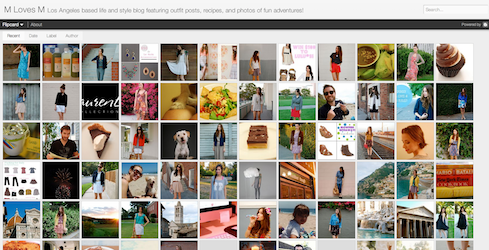
Blogger telah memperkenalkan tuju template baru official dynamic blogger. Menggunakan teknologi web terbaru, termasuk AJAX, HTML5 dan CSS3, template ini memberikan sejumlah manfaat untuk Anda dan pembaca Anda:


Official Dynamic


  • Layout: pandangan yang berbeda cocok untuk berbagai jenis blog 

  • Scrolling: (seperti Twitter / Facebook dinding) membaca posting lebih banyak dan praktis tanpa harus reload atau klik ke halaman kedua 

  • Kecepatan: gampang men-download gambar saat Anda melihatnya 

  • Interaktivitas: sekarang ada cara yang lebih baik untuk mengalami dan membaca dengan konten blog 


Dan bagian terbaik adalah, Anda tidak kehilangan template Anda yang sekarang, untuk menggunakan Template Official Dynamic ini.
Misalnya, sekarang Anda dapat melihat DonorIlmu di semua tuju template:


Flipcard


Untuk melihat blog Anda sendiri dalam salah satu template ini, cukup ketik alamat blog Anda dan tambahkan "/view".
Sebagai contoh,


http://www.NAMA_BLOG.blogpost.com/view/


Dalam hal ini anda perlu mengaktifkan Tampilan Dinamis, tapi terkadang Blogger sudah mengaktifkan "YA" secara default, kalau ingin mengaktifkan dan mennonatifkan, langsung saja pergi ke Setelan > Format > Aktifkan Tampilan Dinamis pilih "Ya" atau "TIDAK".


JIKA ANDA INGIN MENERAPKAN TEMPLATE INI SEBAGAI DEFAULT UNTUK SEKARANG, UNTUK SEMUA PENGUJUNG ANDA. TAPI ANDA TAKUT AKAN TEMPLATE ANDA TIDAK BISA KEMBALI PADA TEMPLATE ANDA YANG GUNAKAN SEKARANG, JANGAN KAWATIR ADA CARA UNTUK MENGATASI INI,


  1. Login ke Blogger.com, Pergi ke Template


  2. Klik Template


  3. Klik Edit HTML


  4. Klik Edit HTML


  5. Cri kode <head>, caranya klik Ctrl+F, jika sudah ketemu, masukan kode berikut ini taruh di bawah kode <head>

    <meta http-equiv="refresh" content="0; url=http://NAMA_BLOG.blogspot.com/view/snapshot/" />


    Kunig : Pengaturan Detik (mau berapa detik lagsung Refresh pada Template Dynamic, jika ingin langsung berikan nilai 0 )

    Biru : Nama Blog Anda

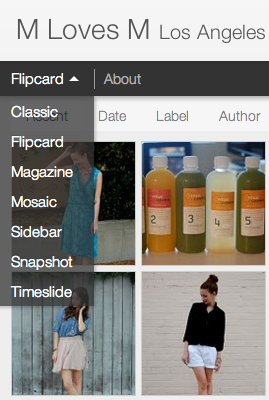
    Hiju : Template Dynamic yang akan anda gunakan, Anda bisa ganti ("classic" , "flipcard" , "magazine" , "mosaic" , "sidebar" , "snapshot" , "timeslide"


  6. Sekarang klik Save Template


    Klik Save Template


Read More......

TIPS: Menambahkan Frame Pada Foto Dengan Mudah

tips menambahkan frame pada foto
Agar tampak menarik, biasanya foto diberikan atau ditambahkan sebuah bingkai/frame. Tidak semua orang dapat menambahkan frame pada foto dengan mudah, kenapa susah ya? Kali ini akan saya berikan tips bagaimana menambahkan Frame pada Foto dengan mudah tanpa harus anda menguasai software photo editing seperti photoshop atau sejenisnya.

Ikuti cara berikut ini :
  • Download dan instal software berikut untuk membantu dalam nemambahkan frame disini


Download link
  • Untuk setelah instal,jangan lupa copykan file yang ada di directory crack ke direktori instal software, setelah itu jalankan dan akan terlihat seperti berikut

tips menambahkan frame pada foto
tipsntrick mania dapat memilih jenis frame yang sudah disediakan dengan berbagai bentuk, tapi jika ingin dari design sendiri juga bisa
Read More......

NEW MOVIE: Sucker Punch (2011)

download film Sucker Punch (2011)

English Review
A young girl (Baby Doll) is locked away in a mental asylum by her abusive stepfather where she will undergo a lobotomy five days time. Faced with unimaginable odds, she retreats to a fantastical world in her imagination where she and four other female inmates at the asylum plot to escape the facility. The lines between reality and fantasy blur as Baby Doll and her companions fight to retrieve the 5 items they need that will allow them to break free from their captors before it's too late

Sinopsis Indonesia
Seorang gadis muda (Baby Doll) adalah terkunci di sebuah rumah sakit jiwa oleh ayah tiri kasar ke mana ia akan menjalani Lobotomi waktu lima hari. Dihadapkan dengan peluang yang tak terbayangkan, ia mundur ke dunia imajinasinya fantastis di mana dia dan empat narapidana wanita lainnya di plot suaka untuk melarikan diri fasilitas tersebut. Garis antara realitas dan fantasi kabur sebagai Baby Doll dan temannya berjuang untuk mengambil 5 item yang mereka butuhkan yang akan memungkinkan mereka untuk membebaskan diri dari penculik mereka sebelum terlambat
__________________________________________________________
INFORMASI :
Info: http://www.imdb.com/title/tt0978764/
Release Date: 25 March 2011
Genre: Action | Fantasy | Thriller
Cast: Emily Browning, Abbie Cornish, Jena Malone
Quality: Cam
Subtitle: Indonesia, English (N/A)
__________________________________________________________
Download Film / Movie Sucker Punch (2011)
Mediafire :
http://www.mediafire.com/?stc0dmjo1e5vwb7
http://www.mediafire.com/?q7le116y5axx4ct
http://www.mediafire.com/?mcmx4t1zu1hael6
http://www.mediafire.com/?t51s4t146a4cu79
http://www.mediafire.com/?pq7j2uj96zj3xv8
http://www.mediafire.com/?hh6ak3xzq64n5mw
http://www.mediafire.com/?95vg28586u8c989
http://www.mediafire.com/?ktam3utxmxyt88z
Read More......

NEW MOVIE: Akibat Pergaulan Bebas 2 (2011)


Sinopsis Indonesia
Jimmy Ardiansyah, sahabat dan satu management artis dengan Denis, selalu marah kepada Denis karena diangggap tidak disiplin. Jimmy merasa jadwal kerjanya berantakan akibat ketidak disiplinan Denis. Ketika masalah ini dituduhkan kepada Denis, ia lantas marah dan menuduh Jimmy mengada-ada dan menuduh balik, sebenarnya Jimmy tidak suka karena Denis selingkuh dengan Tiara dan Jimmy sebenarnya menginginkan Tiara

Jimmy marah dan tersinggung. Ia lantas mendesak Mario (manager artis) untuk memberikan peringatan kepada Denis. Namun rupanya tindakan Jimmy, lantas membuat Denis tersinggung dan marah. Denis justru mengancam Mario untuk segera mengeluarkan Jimmy dari management nya jika tidak ia akan mengundurkan diri dari management tersebut. Mario  terdesak dan akhirnya memecat Jimmy

Jimmy marah atas pemecatannya. Ia langsung menemui Denis dan mengancam akan menghancurkan karier Denis. Namun Denis mengabaikan ancaman tersebut.

Kemudian, secara tiba-tiba ada berita heboh di televisi tentang video porno Denis bersama Rasty dan Tiara yang beredar. Hal ini membuat Rasty dan Tiara jadi marah dan panik.

Denis tersudut dan menuduh bahwa ini semua pasti ulah Jimmy, karena hanya Jimmy lah satu-satunya orang yang tahu dimana Denis menyimpan data-data di laptop yang sekarang hilang. Denis lantas menemui Jimmy dan mereka terlibat pertengkaran hebat. Jimmy tersenyum puas karena video porno tersebut kini beredar.
__________________________________________________________
INFORMASI :
Jenis Film :Drama
Produser :Hm Firman Bintang
Produksi :Mitra Pictures & Bic Production
Rating LSF :Dewasa (adult)
Durasi :0
__________________________________________________________
Download Film / Movie Akibat Pergaulan Bebas 2 (2011)
COMING SOON
Read More......

Membuat Jaringan (LAN) dengan 2 Komputer

Jariangan LANSudah lama juga ya Dunia Komputer tidak membahas tentang jaringan, setelah dulu pernah sedikit membahas tentang jaringan di artikel Dial-Up dengan Cepat atau Cara mengetahui IP Address. Namun, Dunia Komputer belum pernah membahas tentang cara membuat atau mengkonfigurasi jaringan lokal. Kebetulan, ada seorang sahabat yang menanyakan cara membuat dan mengkonfigurasi jaringan (LAN), maka saya buat saja tutorial ini.
Pada artikel ini, saya akan membahas mengenai cara membuat jaringan (LAN) kecil dengan 2 komputer dengan menggunakan kabel UTP. Untuk itu yang perlu Anda persiapkan adalah kabel UTP dan Jack RJ-45 yang sudah terpasang serta Network card pada masing-masing komputer. Biasanya komputer sekarang sudah dilengkapi dengan Lan Card pada motherboard komputer tersebut. Jika tidak ada Anda bisa membelinya di toko komputer bersama dengan kabel UTP dan Jack RJ-45.
Jika hanya menghubungkan 2 komputer, Anda tidak memerlukan sebuah hub atau switch. Namun, konfigurasi kabelnya yang sedikit berbeda. Jika Anda membuat jaringan untuk 2 komputer tanpa menggunakan hub atau switch, konfigurasi kebal yang digunakan adalah kabel Cross. Sebaliknya jika mengggunakan sebuah hub atau switch, untuk membuat jaringan lebih dari 2 komputer maka konfigurasi kabel yang digunakan adalah kabel Straight. (Silahkan baca Cara Memasang Kabel UTP Tipe Straight dan Cross)
Ok langsung saja saya bahas mengenai cara membuat jaringan (Lan) untuk menghubungkan 2 komputer. Beriikut langkah-langkahnya:

  1. Colokkan kabel UTP yang sudah dikonfigurasi dengan kabel cross ke port LAN card komputer pertama Anda.

  2. Jika Anda menggunakan Windows XP,buka Control Panel »» Network and Internet Connections »» Network Connections.

  3. Jika Menngunakan Windows 7 atau Vista, buka Control Panel. Pada icon Network and Internet, klik tulisan View Networks Status and Task.

  4. Network status
  5. Selanjutnya akan muncul jendela Networks and Sharing Center. Pada sisi sebelah kiri jendela ini, klik tulisan Change Adapter Setting

  6. Setting LAN Card
  7. Klik kanan pada Networkd Card Anda dan pilih properties.

  8. Konfigurasi LAN Card
  9. Pada jendela Local Area Connection Properties, pilih Internet Protocol (TCP/IP) pada Windows XP atau Internet Protocol Version 4 (TCP/IPv4) pada Windows 7 dan Vista. Kemudian klik tombol properties.

  10. LAN Properties
  11. Pada jendela properties yang muncul, pilih opsi Use the followinf IP Address dan isikan dengan 192.168.0.1 pada IP Adrees, 255.255.255.0 pada Subnetmask. Input yang tersisa bisa Anda kosongkan.

  12. Set IP Address
  13. Klik OK untuk menyimpan setting dan klik tombol OK juga pada Local Area Connection Properties

Selanjutnya agar kedua komputer tersebut bisa berhubungan, maka Workgroup dari komputer-komputer tersebut haruslah sama. Untuk itu, berikanlah nama Workgroup yang sama pada kedua komputer tersebut. Caranya sebagai berikut:
  1. Untuk pengguna Windows XP, bukalah system Properties dengan mengklik kanan icon My Computer dan pilih properties. Anda juga menekan tombol kombinasi keyboard Win + Break.

  2. Bagi Anda pengguna windows 7, caranya sedikit sama yaitu buka system properties dengan cara seperti pada windows XP. Pada jendela yang muncul klik tulisan Change Setting pada bagian Computer name, domain, and workgroup setting.

  3. Rubah nama computer
  4. Pada jendela System Properties, baik Windows XP, Vista ataupun Windows 7, klik tombol Change.

  5. System properties
  6. Di jendela berikutnya berikan nama untuk komputer 1 dengan nama yang diinginkan. Misalkan DK-1. Dan berikan nama dari workgroup Anda. Contonya Dunia Komputer.

  7. Nama computer
  8. Klik OK dan klik OK juga pada jendela System Properties.

Agar perubahan yang baru Anda lakukan berpengaruh pada system maka diperlukan proses restart. Untuk itu retart komputer Anda. Lakukanlah langkah-langkah yang sama dengan diatas untuk melakukan konfigurasi Network Card dan merubah nama komputer serta workgroup pada komputer kedua. Namun, bedanya pada komputer 2, IP address yang diberikan adalah 192.168.0.2. Subnetmask sama yaitu 255.255.255.0. Sedangkan Nama komputer harus berbeda. Misalkan berikan nama DK-2. Namun, workgroup haruslah sama.
Untuk mengetahui apakah kedua komputer tersebut sudah terhubung lakukanlanh ping dari komputer 1 ke komputer 2 atau sebaliknya. Caranya sebagia berikut:
  1. Buka Command Prompt dengan menekan tombol keyboard Win + R.

  2. Pada CMD ketik perintah “ping IP Address”. Ip Addrees diisi dengan IP komputer yang ingin di ping. Jika Anda melakukan ping dari komputer 1, maka IP address diisi dengan IP komputer 2. Begitu juga sebaliknya. Contoh perintah ping dari komputer 1 ke komputer 2:
    ping 192.168.0.2

  3. Jika koneksi antar kedua komputer tersebut berhasil maka hasilnya akan seperti ini:
    Pinging 192.168.0.2 with 32 bytes of data:
    Reply from 192.168.0.2: bytes=32 time<1ms TTL=128
    Reply from 192.168.0.2: bytes=32 time<1ms TTL=128
    Reply from 192.168.0.2: bytes=32 time<1ms TTL=128
    Reply from 192.168.0.2: bytes=32 time<1ms TTL=128
    Ping statistics for 192.168.0.2:
    Packets: Sent = 4, Received = 4, Lost = 0 (0% loss),
    Approximate round trip times in milli-seconds:
    Minimum = 0ms, Maximum = 0ms, Average = 0ms

  4. Jika hasilnya seperti ini:
    Pinging 192.168.0.2 with 32 bytes of data:
    Request time out
    Request time out
    Request time out
    Request time out
    Ping statistics for 192.168.0.2:
    Packets: Sent = 4, Received = 0, Lost = 4 (100% loss)
    Berarti kedua komputer tersebut belum terkoneksi. Cobalah memeriksa apakah kabel sudah terhubung dengan benar atau mungkin saja ada kabel yang putus.

Jika semuanya sudah beres dan hasil ping sudah bagus, ini artinya Anda berhasil mengubungkan 2 komputer tersebut. Pada artikel berikutnya Dunia Komputer akan membahas bagaimana melakukan sharing folder, printer dan internet pada kedua komputer tersebut. Demikian tutorial singkat untuk membuat jaringan (LAN) dengan 2 komputer. Tutorial ini masih jauh dari sempurna dan mungkin masih banyak kesalahan yang saya buat. Apabila ada diantara Anda yang lebih paham mengenai jaringan silahkan berkomentar melalui kotak komentar. Salam! Read More......

Mp3 New Entry: The Feeling - Together We Were Made (2011)


The Feeling – Together We Were Made (2011)
The Feeling Album Together We Were Made
Track List :
01 – Set My World On Fire
02 – Dance For The Lights feat. Roisin Murphy
03 – Another Soldier
04 – Leave Me Out Of It feat. Sophie Ellis-Bextor
05 – Build A Home
06 – Searched Every Corner
07 – A Hundred Sinners (Come And Get It)
08 – Mr. Grin
09 – Say No
10 – Back Where I Came From
11 – Another Life
12 – Love And Care
13 – Undeniable
14 – Safety Dance
Download Read More......

GAME PC: icon Need for Speed: Hot Pursuit 2 #1

Hit the streets in one of eleven supercars and race them on a variety of tracks in a variety of cars. The game supports one or two players with a modem or serial connection, or up to eight players over a LAN. There's an all-new Hot Pursuit mode wherein you scorch the streets on either side of the law: elude the fuzz as a speeding motorist or enforce justice from a police patrol vehicle. You also can download more cars and tracks from the Need for Speed III Web site. This game supports hardware acceleration, but you can play it software-rendered too. In the demo version, you race against the other cars (no Hot Pursuit mode).

download : DOWNLOAD 
atau SINI  Read More......

PHOTOSHOP: Membuat Logo Garansi ( Guaranteed )


Membuat Logo Garansi ( Guaranteed ) dengan PhotoshopBerikut ini akan saya jelaskan bagaimana membuat logo bergaransi. Logo ini tampak seperti bedge yang bertujuan untuk mengidentifikasikan kalau produk/barang tersebut Dijamin/Bergaransi ( Guaranteed ) secara penuh alias 100%.

LANGKAH 1
Buat project baru dengan dimensi 400px X 400px
Membuat Logo Garansi ( Guaranteed ) dengan Photoshop

LANGKAH 2
Buat gambar dimensi poligonal dengan Polygon Tool isikan sisi menjadi 6 sisi
Membuat Logo Garansi (  Guaranteed ) dengan Photoshop

LANGKAH 3
Sehingga akan tampak bentuk seperti pada gambar,sebuah gmabar dengan 6 sisi yang sama panjang / persegi 6
Membuat Logo Garansi (  Guaranteed ) dengan Photoshop

LANGKAH 4
Kemudian buat layer baru untuk menduplikasi layer persegi 6 sebelumnya ( Ctrl+ J ) , kemudian putar layer baru tersebut ( Ctrl+ T ) sehingga tiap sudutya berada pada tengah tiap sisi gambar sebelumnya
Membuat Logo Garansi (   Guaranteed ) dengan Photoshop

LANGKAH 5
Kemudian gabungkan kedua layer tersebut ( Ctrl + E ), sehingga menjadi hanya satu layer dengan bentuk gabungan sisi.
Membuat Logo Garansi (    Guaranteed ) dengan Photoshop

LANGKAH 6
Duplikat kembali layer baru hasil gabungan dan kemudian dulikasi kembali, untuk caranya gunakan seperti LANGKAH 4 dan LANGKAH 5, sehingga didapatkan hasil dimensi dengan sisi lebih banyak dan sudut yang lebih banyak juga
Membuat Logo Garansi ( Guaranteed ) dengan Photoshop

LANGKAH 7
Buat layer baru,kemudian tambahkan bentuk lingkaran.
Membuat Logo Garansi (  Guaranteed ) dengan Photoshop
warnai lingkaran tersebut dengan warna yang berbeda,seperti terlihat pada gambar
Membuat Logo Garansi (Guaranteed ) dengan Photoshop

LANGKAH 8
Tambahkan layer baru, kemudian buat lingkaran lagi letakkan di tengah. Kemudian cropping lingkaran kedua dengan meletakkan pada layer baru ( Ctrl+ J ), sehingga tampak seperti pada gambar, ada 3 layer dengan bentuk yang berbeda diletakkan tersusun seperti gambar.
Membuat Logo Garansi  (Guaranteed ) dengan Photoshop

LANGKAH 9
Tambahkan efek Bevel and Emboss pada layer lingkaran yang kedua
Membuat Logo Garansi   (Guaranteed ) dengan Photoshop
Sehingga akan tampak sebagai berikut :
Membuat Logo Garansi (Guaranteed ) dengan Photoshop

LANGKAH 10
Kemudian menambahkan tulisan/text dengan bentuk posisi melengkung, caranya adalah,buat layer baru kemudian tambahkan bentuk lingkaran Ellipse Tools , ubah ke posisi mode path, tujuannya adalah membuat draft jalur lingkaran sesuai dengan posisi text
Membuat Logo Garansi  (Guaranteed ) dengan Photoshop
Kemudian dengan bentuk lingkaran yang masih terlihat, maka posisikan pada text, dan arahkan kursor pada sisi lingkaran tersebut, seperti terlihat pada gambar berikut
Membuat Logo Garansi   (Guaranteed ) dengan Photoshop

LANGKAH 11
Kemudian untuk text yang sisi bawah, duplikasi layer text yang pertama kemudian Rotate/putar secara vertikal dengan
Edit > Transform > Flip Vertical
Membuat Logo Garansi (Guaranteed ) dengan Photoshop
Membuat Logo Garansi   (Guaranteed ) dengan Photoshop

LANGKAH 12
KEmudian tambahkan text 100% letakkan di tengah, dan hasil akan terlihat seperti gambar dibawah :
Membuat Logo Garansi (Guaranteed ) dengan Photoshop

LANGKAH 13
Untuk lebih membuat terlihat bagus, maka pada sisi layer pertama ( layer bentuk yang besar ) tambahkan efek gradasi dengan
Layer > Layer Style > Gradient Overlay
Membuat Logo Garansi  (Guaranteed ) dengan Photoshop
Gunakan warna yang yang berbeda seperti terlihat pada gambar berikut, terlihat gradasi dengan warna yang senada
Membuat Logo Garansi (Guaranteed ) dengan Photoshop

Hasil akhir terlihat seperti berikut :
Membuat Logo Garansi  (Guaranteed ) dengan Photoshop

SELESAI
Alternatif Ziddu yang tak kalah keren, ikuti caranya disini
Read More......